Briti ajajuhtimisguru Mark Forster sai valmis ajakorraldussüsteemi Autofocus täiendatud versiooni, mille juhised tõlkisin (peamiselt juhendi mõtet edastades) tema loal eesti keelde:
Loe enne süsteemi kasutuselevõttu ülevaate saamiseks juhised läbi ning siis käi läbi samm-sammult läbi “Alusta süsteemi kasutamist” juhend postituse lõpus.
Kokkuvõte
Autofookus kujutab endast pikka nimekirja kõigist asjadest, mida pead tegema. Uued tegevused lisad nimekirja lõppu. (Forster soovitab kasutada Autofookust tavalises kaustikus, 25-35 rida lehel. Praegu viimistlen digitaalset Autofookust ning postitan selle juhised lähipäevil.) Nimekirja kasutad kolmel viisil: Tagurpidi, Edaspidi ja Ülevaatus.
Tagurpidi
Nagu nimigi ütleb, töötad nimekirjaga tagant ettepoole. Värskeimad ülesanded asuvad nimekirja lõpus. Tagurpidi-meetod on mõeldud peamiselt kiireloomulisemate ülesannete elluviimiseks, kuid mitte ainult. Päeva alustad alati tagurpidi-meetodiga.
Edaspidi
Selle meetodi puhul liigud nimekirjas eest tahapoole. See on mõeldud peamiselt nende ülesannete tegemiseks, millega pole veel kiiret ning millele sa ei pööranud tagurpidi-meetodi käigus tähelepanu, aga loomulikult võid edaspidi-meetodi puhul teha teoks ka kiireloomulisi ülesandeid.
Ülevaatus
Iga päeva alguses märgid nimekirjas kõige kauem olnud ülesanded ülevaatuseks ja analüüsiks. Kui sa nende ülesannetega päeva jooksul ei tegele, siis tõstad need analüüsiks esile ning need ei kuulu enam aktiivsete ülesannete nimestikku. Neid võib lisada nimekirja ainult juhul, kui oled neid analüüsinud.
Üksikasjalikud juhised
Taguripidi
Alustad päeva alati tagurpidi-meetodiga.
Loed nimekirja viimasest ülesandest alustades tagant ettepoole, kuni jõuad ülesandeni, mille puhul jõuad äratundmiseni, et nüüd on õige aeg selle asjaga tegeleda. Töötad ülesandega seni kuni tahad ja seejärel kustutad ülesande nimestikust.
Kui sa tööd ei tee lõpuni ära, lisad selle nimekirja lõppu. Korduvad ülesanded (nt e-kirjade lugemine) lisad alati pärast kustutamist nimekirja lõppu.
Pärast seda alustad taas nimekirja lugemist lõpust ettepoole.
NB: Pärast ühe ülesandega töö lõpetamist naased alati nimekirja lõppu.
Edaspidi
Lisa nimekirja ülesanne “Mine nimekirja algusesse”.
Lülitud edaspidi-režiimile, kui jõuad nimekirja algusesse suunava ülesandeni ja tunned, et tahad seda teha.
Edaspidi-meetod erineb tagurpidi-meetodist oluliselt.
Edaspidi-meetodi puhul liigud nimekirjas eestpoolt tahapoole lehekülje kaupa. Liigud esimesele lehele, millel on tegemata ülesandeid. Esmalt loed kõik tegemata tööd läbi, võtmata nendega midagi ette. Seejärel loed ülesandeid veel korra ning teed ära esimese asja, mille tegemiseks tundub olevat õige hetk.
Jätkad samal moel seni, kuni lehel puuduvad ülesanded, mille teostamiseks oled valmis. Liigud järgmisele lehele ja tegutsed sama moodi nagu eelmisel lehel olnud ülesannetega.
Kui sa mõne lehe puhul ei taha teha ühtegi ülesannet teoks, siis see on märk sellest, et pead lülituma taas tagurpidi-režiimile. See reegel ei kehti ülesannete kõige viimase lehe puhul, kuhu alles lisad ülesandeid.
Kui lähed uuesti üle tagurpidi-meetodile, lisad nimekirja lõppu ülesande “Mine nimekirja algusesse”.
Märkused:
- Alusta alati esimesest tegemata ülesandest, kui lähed tagurpidi-meetodilt üle edaspidi-meetodile.
- Kui sa ei saa ühtegi ülesannet ellu viia asukoha tõttu (näiteks oled seal, kus neid ülesandeid ei saa seetõttu täita), võid lehe vahele jätta ning jätkata edaspidi-meetodil.
- Kui jõuad edaspidi-meetodil viimase leheni, siis alusta taas nimekirja algusest, esimesest elluviimata ülesandest.
Ülevaatus
Märgi iga päeva alguses esimene tegemata (kas ühest või mitmest tööst koosnev) ülesannete blokk ülevaatuseks. Selle märgiks tõmba nende alla pikk joon.
Kui sa mõne sellise ülesandega päeva jooksul ei tegele, siis tuleb need üle vaadata ja neid analüüsida.
Selliseid ülesandeid kohtle nagu kustutatuid ning sa ei tohi neid lisada enne uuesti nimekirja kui oled neid analüüsinud. Selleks lisa nimekirja lõppu ülesanne “Vaata ülesanded üle”.
Ülevaatuse käigus võid lisada mõne või kõik analüüsiks märgistatud ülesanded nimekirja lõppu (loe altpoolt täpsemaid juhiseid). Pärast ülesande analüüsi ja lisamist nimekirja lõppu tõmba see algses asukohas maha. Kui sa ei kavatse asjaga üldse tegeleda, tõmba ta samuti maha.
Kui jõuad ülevaatusega ühele poole, lisa nimekirja lõppu ülesanne “Vaata ülesanded üle”.
Ülevaatuse juhised
Palun võta tõsiselt soovitust lisada ülesanded nimekirja lõppu alles pärast nende täiendavat analüüsimist. Ülesannete läbivaatamiseks märkimine on üks Autofookuse süsteemi võimsamaid osi ning selle reegli rikkumine mõjutab kogu süsteemi toimimist.
Ülevaatuse käigus kaalutle hoolikalt, miks mingi ülesanne ülevaatusele sattus: kas seda tööd on vaja üldse teoks teha, kas aeg selle töö teostamiseks on küps, kas see on vastuolus sinu eesmärkidega. Sageli on kasu sellest, kui ülesande taaslisamisel nimekirja lõppu jagad selle väiksemateks tükkideks või sõnastad ülesande ümber.
Alusta süsteemi kasutamist
- Alustamiseks vajad pliiatsit ja joonelist kaustikut. Hiljem vajad ka markerit. Alguses on soojalt soovitatav kasutada süsteemi paberil – seda isegi siis, kui hiljem kavatsed minna üle e-süsteemile.
- Koosta nimestik asjadest, millega pead tegelema – üks ülesanne reale. Pole vajadust panna kõiki asju korraga kirja, nimekirja saad hiljem täiendada.
- Lisa ühe ülesandena “Mine nimekirja algusesse”.
- Loe uuesti tagurpidi-meetodi juhendid läbi. Kas said neist täiesti aru?
- Alusta tööd nimekirjaga tagurpidi-meetodil.
- Kui otsustad, et käes on õige hetk edaspidi-meetodi kasutamiseks, loe uuesti läbi edaspidi-meetodi juhend ning kasuta nimekirja eestpoolt tahapoole vastavalt juhendile.
- Jätka nimekirjaga tööd vajadusel lülitudes tagurpidi-meetodilt edaspidi-meetodile ja vastupidi. Pole vahet, kui sageli sa teed seda, see sõltub hetke asjaoludest.
- Loe järgmise päeva alguses läbi ülevaatuse juhend ning märgi vastavalt sellele vanimad ülesanded läbivaatuseks.
- Alusta tööd nimekirjaga tagurpidi-meetodil (päeva alustad alati sellega).
- Vahetevahel päeva jooksul loe kogu juhend läbi.
Näidisleht
Vaata Mark Forsteri Autofookuse näidislehekülge.
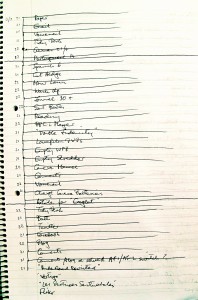
Mark Forsteri täiendatud Autofocus
Märkused:
- Kuupäev on kirjas selle päeva esimese sisestatud ülesande vasakule servale. Praegusel juhul 21/7.
- Ülesande täitmise kuupäev on kirjas ülesannete ees. Forster lisab kuupäevad järgmisel hommikul korraga. Ühe ülesande – “Article for “Eaglet”” – ees kuupäev puudub, sest Forster tegi selle ära samal päeval, kui ülesande lisas.
- Tehtud või kustutatud tööd on maha kriipsutatud. Töö alustamisel teeb Forster ülesande ette punkti, et oleks lihtsam keskenduda ning leida pooleliolevat tööd) ning selle lõpetamisel tõmbab ülesande maha.
- Järjest ära tehtud tööd on ühendatud vertikaaljoonega – see aitab kiiremini leida tegemata ülesandeid.
- Märkad, et kahel juhul ulatub rõhtjoon lehe parema servani. Need jooned märgivad ülevaatusele määratud ülesandeid.
Kui sa pole statistikast huvitet, siis pole vaja ülesande täitmise kuupäeva märkida.
Pane tähele, et Forster ei kasuta laiemaid märksõnu, prioriteete ega kategooriaid ning seetõttu on leht üsna puhas (Kristjani kommentaar: mina märgiksin küll vajadusel projekti nime).
Kristjani palve: kui märkad tõlkevigu või oskaksid mõnda kohta paremini sõnastada, palun anna kommentaarides sellest teada. Samuti on oodatud küsimused ja ettepanekud uuendatud Autofookuse kasutamise kohta.

![Reblog this post [with Zemanta]](http://img.zemanta.com/reblog_e.png?x-id=68ff1ca0-f8f8-4a9a-b21c-de0dbc1feb68)